




技术细节:
数据更新:04.2026 - 2.70
大小:1 GB
地区:所有地区
类型:诊断工具
语言:英语、荷兰语、西班牙语、意大利语、德语、法语、波斯语、芬兰语、俄语、泰语、土耳其语、瑞典语、中文、捷克语、日语、韩语、波兰语、葡萄牙语
操作系统:Vista、Win 7、Win 8、Win 10
说明: 存在
安装:1 台电脑
版本:04.2026 - 2.70
高速下载链接:
程序说明:
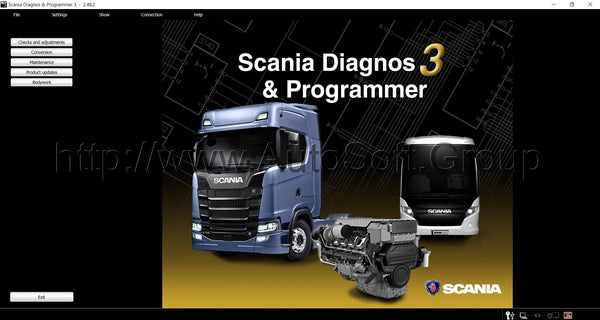
Scania Diagnos & Programmer 3 SDP3 可与 Scania 车辆以及 Scania 工业和船用发动机进行通信。
Scania SDP3 诊断软件旨在使电气系统能够在 CAN 网络上运行。
Scania SDP3 诊断软件用于故障排除、调整客户首选参数、执行校准、执行影响电气系统的升级以及更新控制单元软件。
要与 Scania SDP3 诊断软件配合使用,需要 VCI2 或 VCI3 适配器
Scania SDP3 软件包含您需要的大量不可替代的信息
在斯堪尼亚车辆的操作和维修期间。
Scania SDP3 诊断程序执行诊断和故障排除、各种参数的设置、校准、控制单元的软件更新。
斯堪尼亚 SDP3 程序适用于卡车和公共汽车以及斯堪尼亚工业和船用发动机。
Scania SDP3 软件用于故障排除、设置客户首选参数、执行校准、执行影响电气系统的升级以及更新发动机控制单元软件。
VCI2 适配器支持的系统:
APS-- 空气处理
ATA、WTA、CTS 和 AUS - 附加暖气、定时器、收音机
BCS-- 客车底盘
BWS-- 机构
EBS——制动调整
EEC - 减少排放
EMS发动机管理
COO-协调员
LAS 和 BBS - 关闭和警报
ICL-- 仪表板
TCO-- 行车记录仪
OPC 和 RET - 变速箱调节
RTI-- 交通信息
SMS——悬挂控制
TPM - 系统轮胎压力监测
LDW - 变道警报。
VCI3 适配器支持的系统:
该设备设计用于生产日期在 2004 年之后的车辆。
车内供暖和空调系统;
压缩空气制备系统;
自动变速箱
燃料;
运行卡车和公共汽车;
刹车;
空气悬架;
引擎;
协调员;
仪表板;
行驶记录仪;
安全报警;
警报系统;
车道偏离预警系统;
监测轮胎压力的系统。
Scania SDP3 软件是一款功能强大的优秀工具 (VCI 3)。
通过这样的诊断综合体,您可以执行经销商级别的诊断程序:
处理错误、校准和更改电子系统、测试机制、轮询块、更新软件以及重置服务间隔的参数
幽浮 2.54
Scania XCOM 是一款软件诊断工具,专为诊断和维护斯堪尼亚制造的卡车、其他重型车辆或重型发动机而设计。 Scania XCOM 允许您从 Scania 卡车上支持的各种 ECU 读取、保存和修改数据(DTC 故障代码、参数、统计数据和其他类型的数据)。 Scania XCOM 旨在与 Scania VCI2 和最新的 Scania VCI3 诊断设备兼容(支持 CAN 协议,因此根本不存在任何兼容性问题)。尽管 Scania XCOM 诊断软件具有最常见的功能,但 XCOM 用户还可以使用一些令人兴奋的功能。首先,您可以选择关闭 SCR 催化系统。您可以将其关闭,以便选择性催化系统将停止消耗 DEF(柴油机尾气处理液)。此外,您还可以关闭或禁用 EGR(废气再循环)、防盗系统等。对于更高级的用户,可以选择无需 PIN 码即可恢复 ECU、重置或解锁。 XCOM 访问级别实用程序允许您在 XCOM 级别(XCOM 高、XCOM 工业与海洋和 XCOM 内部)之间切换。该软件附带 USB HASP 许可证密钥。此外,您还需要 PC(Windows XP/Vista/7 32 位版本)和 VCI 诊断接口(Scania VCI2 或 Scania VCI3)才能使用该软件。
Scania XCOM 支持的 ECU
- 发动机管理系统(EMS)
- 变速箱管理系统(GMS)
- 缓速器系统(RET)
- 全轮驱动系统(AWD)
- 离合器控制 (CLS)
- 废气排放控制 (EEC)
- 协调员(COO – COO7)
- 上装系统(BWS – BCI1)
Scania XCOM 支持的 DTC
- EMS(S6、S7、S8)
- GMS(OPC4、OPC5)
- RET(RET1,RET2)
- 全轮驱动 (AWD1)
- EEC(SCR1、EEC3)
- 首席运营官(COO6、COO7)
- 皇家海军舰艇(HMS1)
其他斯堪尼亚 XCOM 功能
- 可控硅开启/关闭
- EGR 打开/关闭
- 防盗器启用/禁用
- 卡车动力增加
- ECU恢复
- ECU复位
- 无需 PIN 码即可解锁 ECU
用户指南
1) 当使用 VCI3 远程连接(即不使用电缆)时,请参见
“VCI3 远程连接”一章介绍了如何设置
VCI3,以及如何通过 Scania 网络连接到它或
特设
2)启动XCOM应用程序
3) 通过以下任一方式连接到 CAN
a.选择菜单选项文件 -> 连接到 CAN
b.按“F4”键
c.按“shift”键和“F4”键
4) 如果用户有选项设置“显示选择的ECU”
启用后,将显示“选择 ECU”对话框。如果Shift+F4
按下该对话框将始终显示。
5) 在“选择 ECU”对话框中,用户可以...
a.扫描 CAN 上可用的所有 ECU(功能性 SetSession
KWP 命令将在 CAN 上传输)通过选择
单选按钮选择“连接到 CAN 上的所有 ECU”并且
按确定按钮
b.扫描列表中设置了复选标记的 ECU
(物理 SetSession KWP 命令将被传输到
标记的 ECU 的 CAN 地址)通过选择“I select
我自己”单选按钮选择并按 OK 键。
如果有多个 VCI 连接到计算机,则用户
可以选择连接到 ECU 时使用哪个 VCI。 VCI ID
可以在 VCI 背面找到。
6) 应用程序现在通过 KWP 连接到 CAN。
7) 如果应用程序检测到 ECU 配置无效,
将显示消息框询问用户是否允许
是否修正ECU的应用程序。按“是”将会执行
修改(推荐)和“否”将继续连接
序列,无需任何操作。
8) 序列现已完成,连接的 ECU 已连接
显示在 ECU 菜单和 ECU 资源管理器树中。